


Crear un Chatbot para Restaurantes en WhatsApp
¿Quieres automatizar las ventas de tu negocio directamente desde WhatsApp? 📲 En este tutorial te enseñaré paso a paso cómo Crear un Chatbot para Ventas usando NegocioBot, una herramienta práctica que conecta con la API oficial de Meta 🔗.
Desde la configuración inicial de tu cuenta hasta la personalización de respuestas y secuencias automatizadas 🔁, verás cómo puedes transformar WhatsApp en un asistente inteligente 🤖 que atienda a tus clientes, tome pedidos 🍔🛍️ y presente productos sin que tengas que estar pegado al celular 📱.
Acompáñame y en pocos minutos tendrás tu chatbot activo 🚀, con respuestas automáticas e incluso con plantillas preconfiguradas según tu tipo de negocio 🏪, como por ejemplo un restaurante 🍽️. 👇👇👇
¿Por qué usar un chatbot de WhatsApp para tu restaurante?
Un chatbot de WhatsApp para restaurantes te permite atender pedidos, reservas y preguntas sobre el menú las 24 horas del día, sin depender de que alguien esté disponible para contestar cada mensaje. Con NegocioBot puedes automatizar las respuestas más frecuentes de tu restaurante, mostrar tu menú organizado por categorías, tomar pedidos para llevar y liberar tiempo de tu equipo para lo que realmente importa: la cocina y el servicio en sala.
Paso 1: Regístrate gratis en NegocioBot
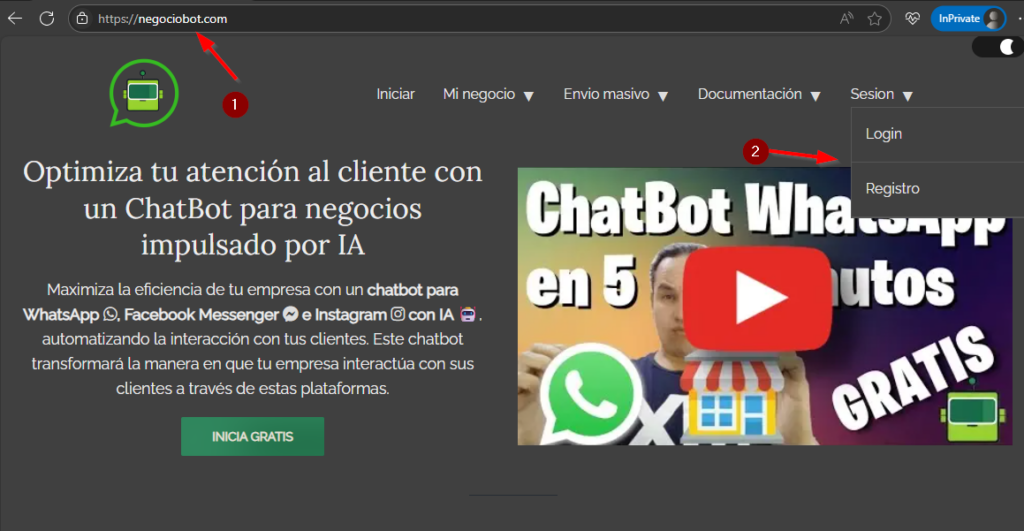
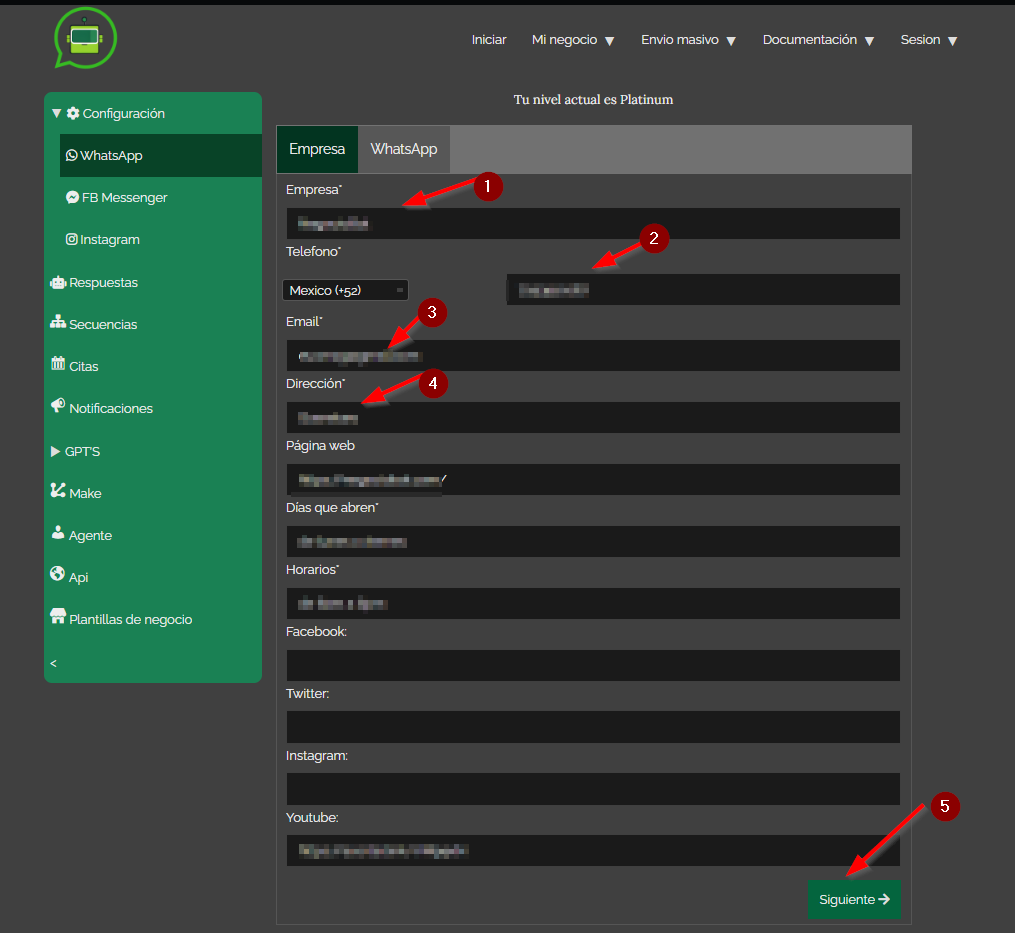
Lo primero es crear tu cuenta en NegocioBot.com. Puedes registrarte con tu cuenta de Google o con tu correo electrónico. Una vez dentro, completa los datos de tu restaurante -nombre, teléfono, sitio web, días y horarios de atención, y redes sociales- para que el chatbot los use al responder a tus clientes.
Paso 2: Crea tu cuenta de desarrollador en Meta y una app de WhatsApp Business
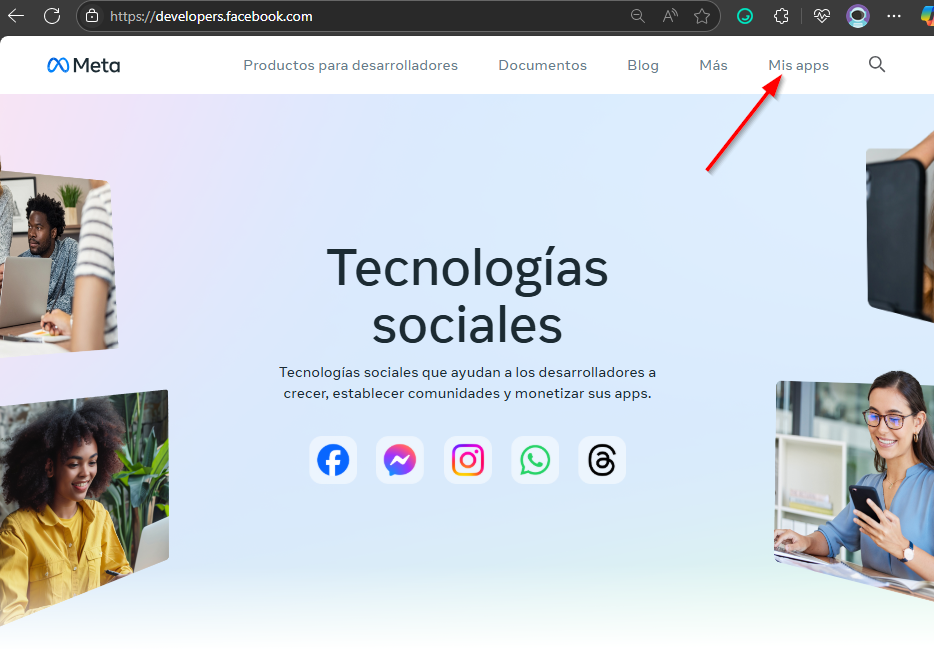
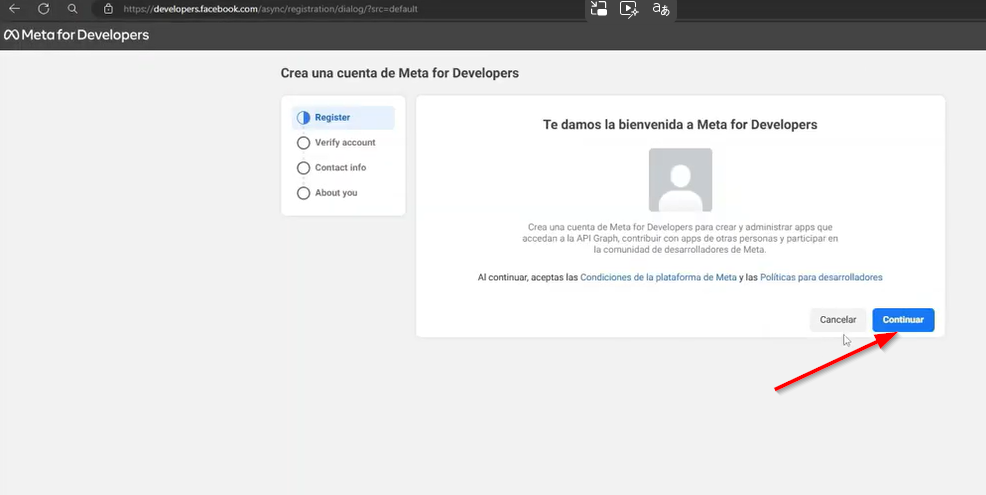
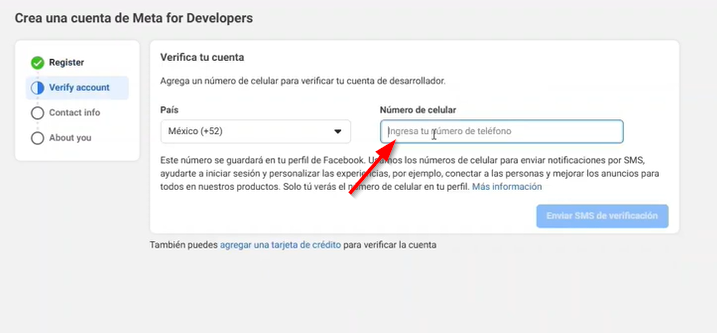
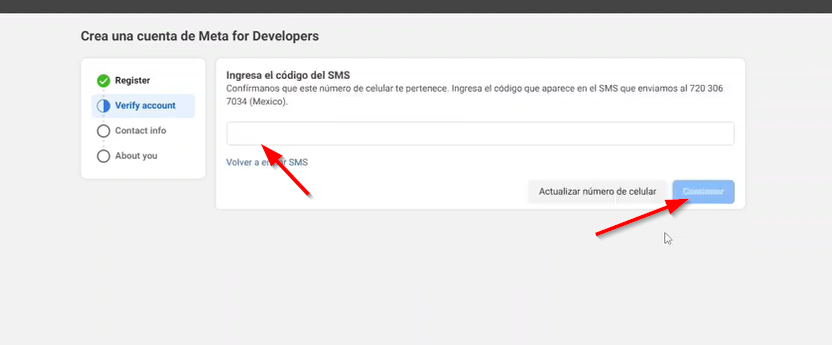
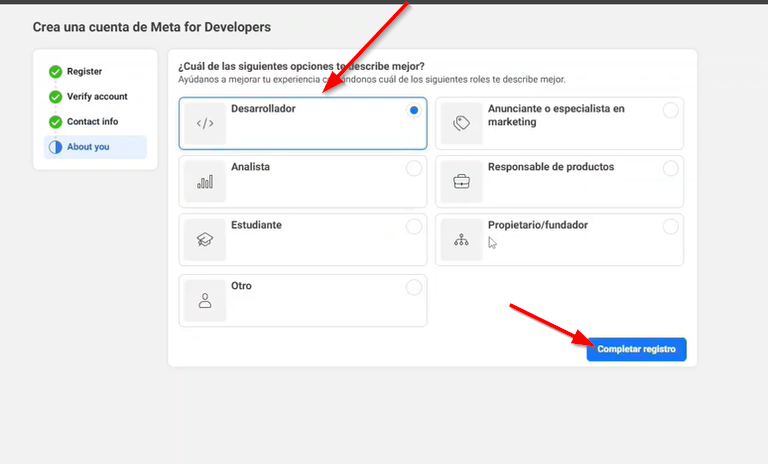
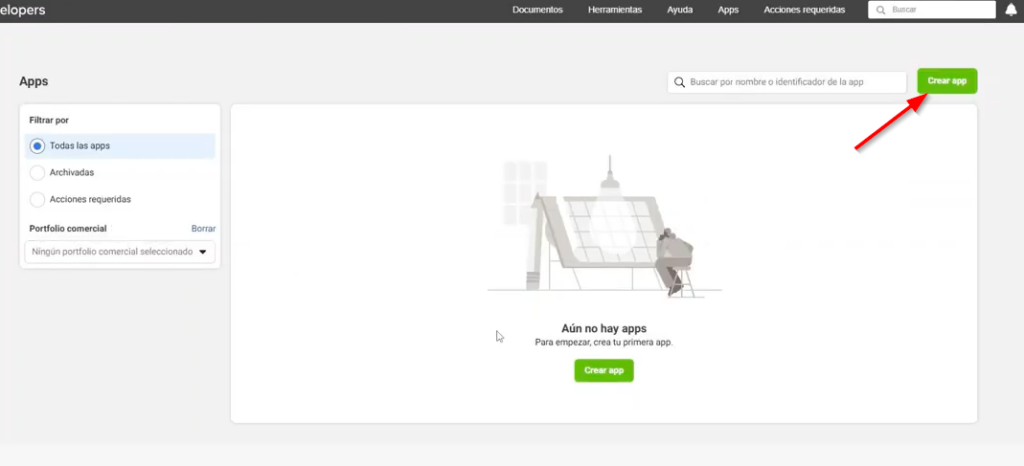
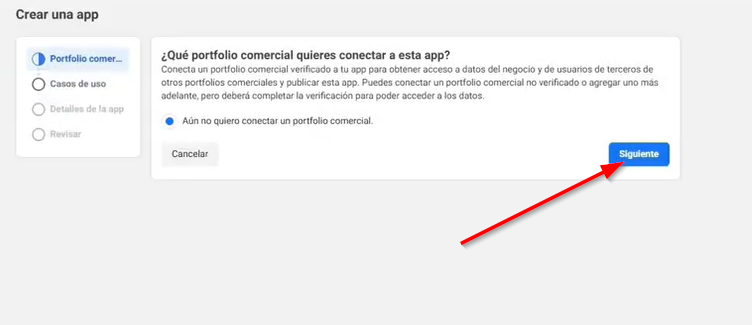
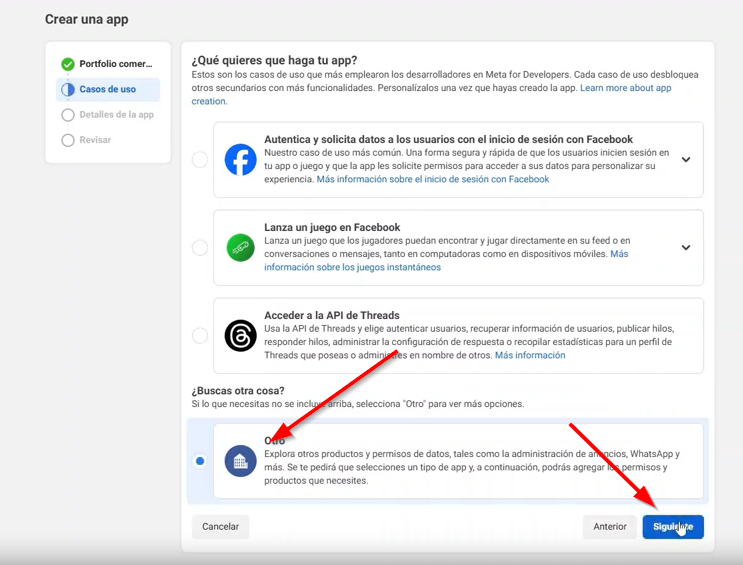
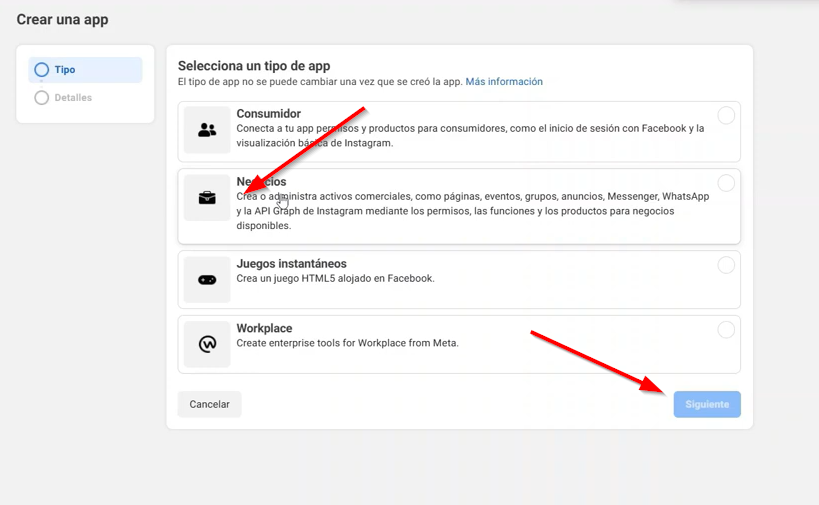
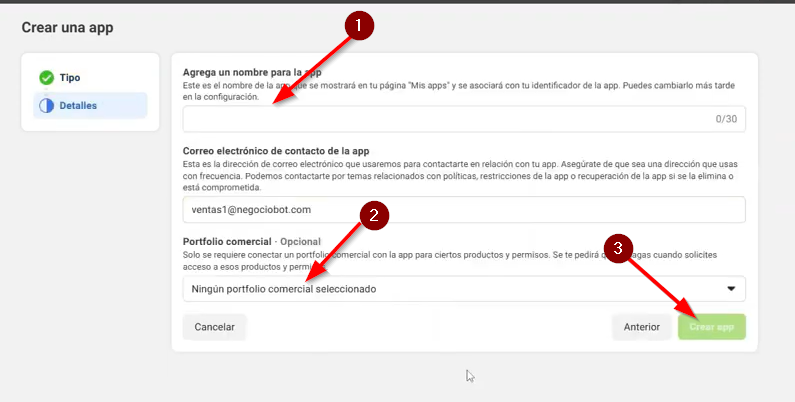
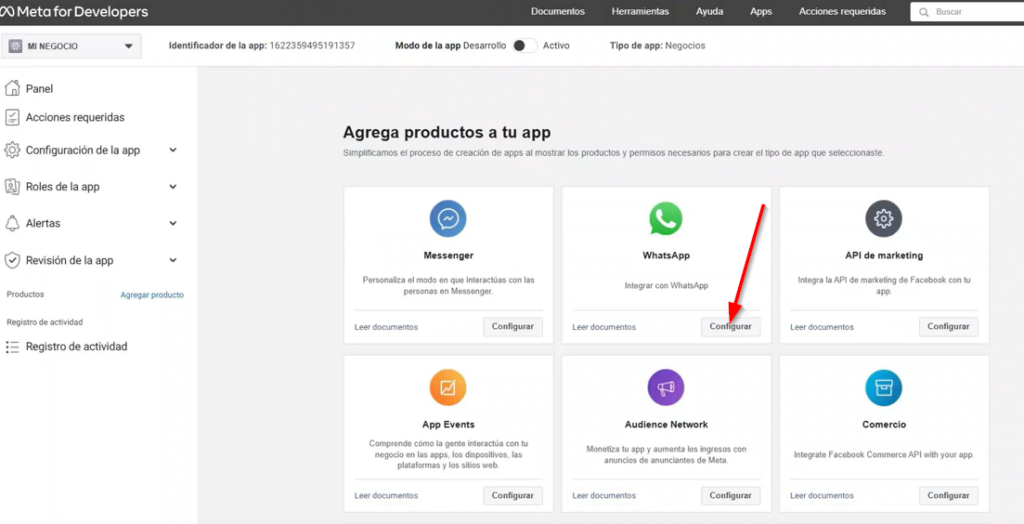
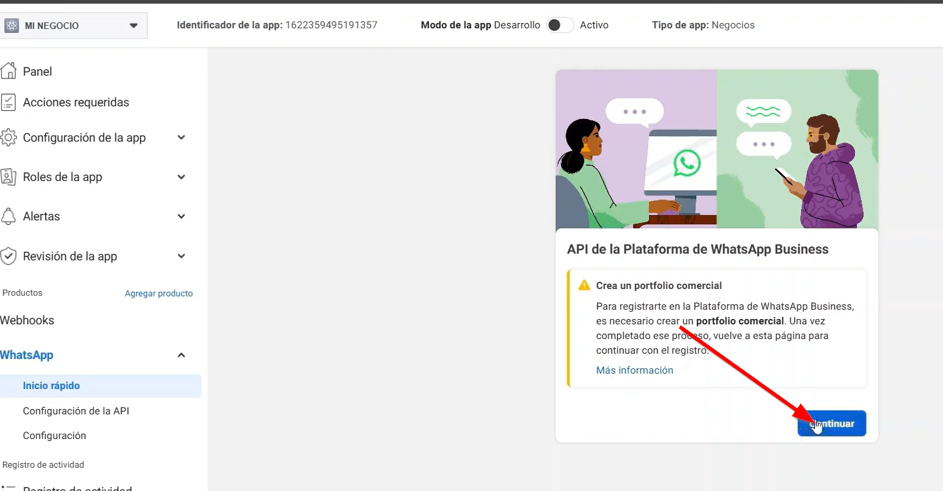
Para conectar tu restaurante a la API oficial de WhatsApp necesitas una cuenta de desarrollador en Meta. Entra a developers.facebook.com, inicia sesión con tu cuenta de Facebook y verifica tu número de teléfono. Después crea una app nueva, selecciona el tipo “Negocios” y agrega el producto de WhatsApp. Meta generará automáticamente un portafolio de WhatsApp Business para tu restaurante.

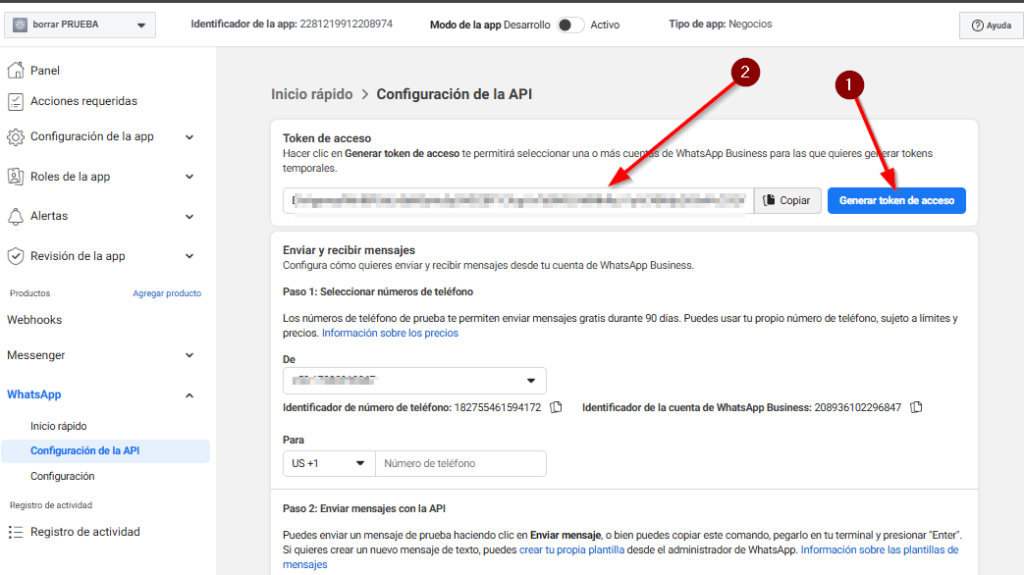
Paso 3: Da de alta un número de WhatsApp de prueba
Dentro de la configuración de la API, agrega un número de teléfono de prueba (puede ser tu propio WhatsApp). Meta te enviará un código de verificación por WhatsApp; ingrésalo para confirmar el número. Con esto ya tienes un teléfono habilitado para probar los mensajes de tu chatbot antes de ponerlo en producción.
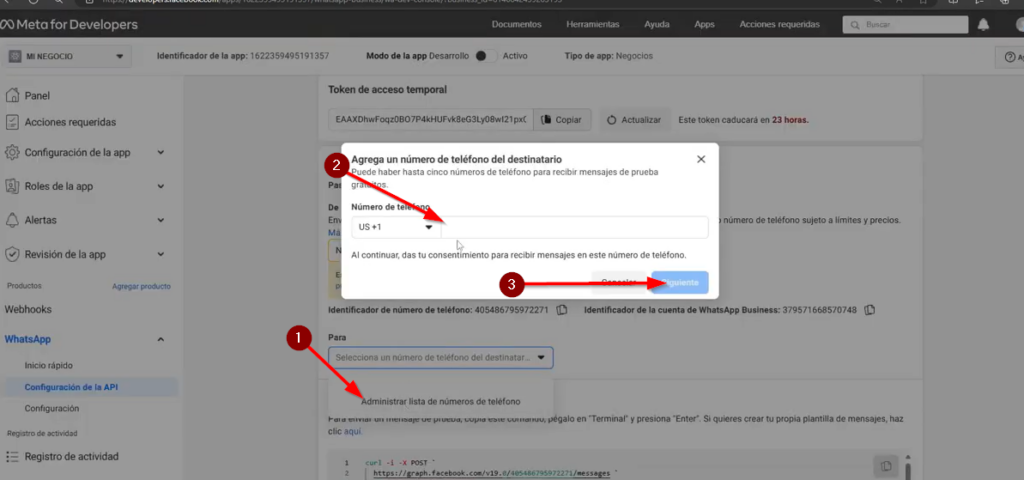
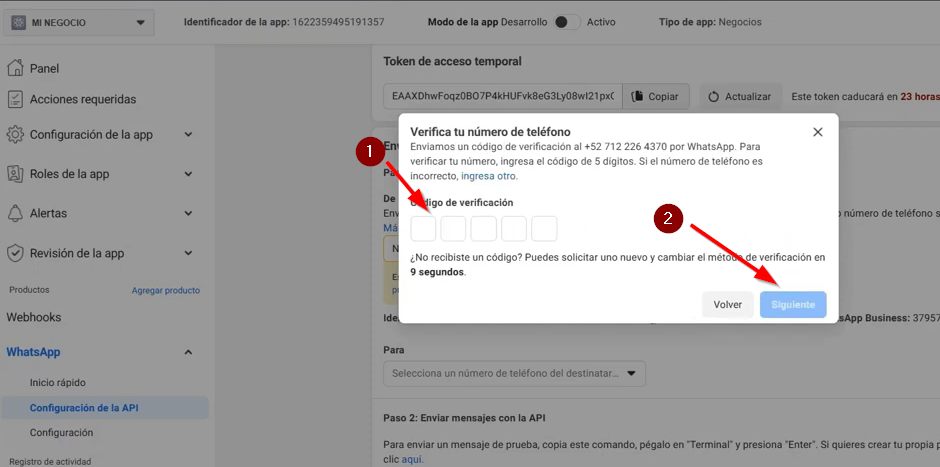
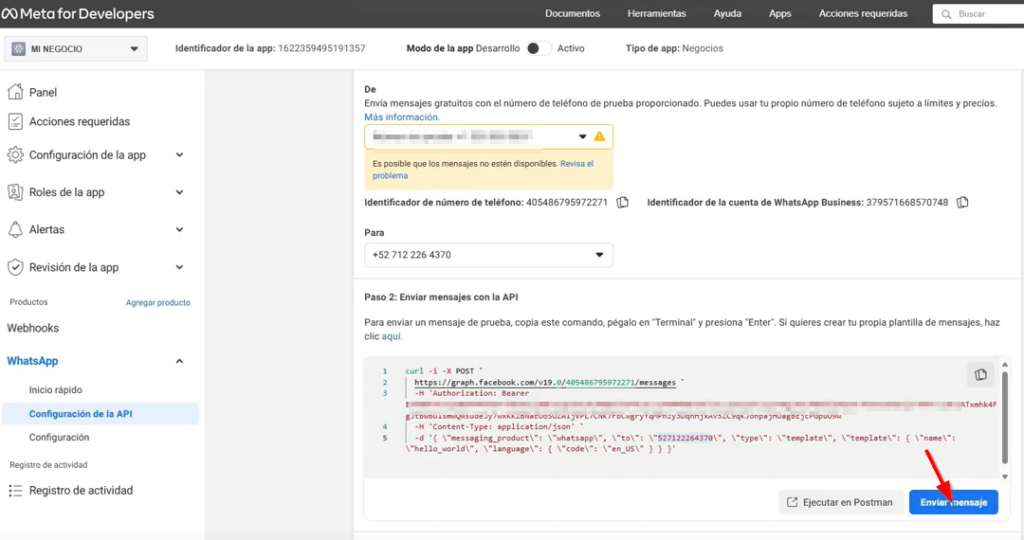
Paso 4: Conecta el token y el webhook con NegocioBot
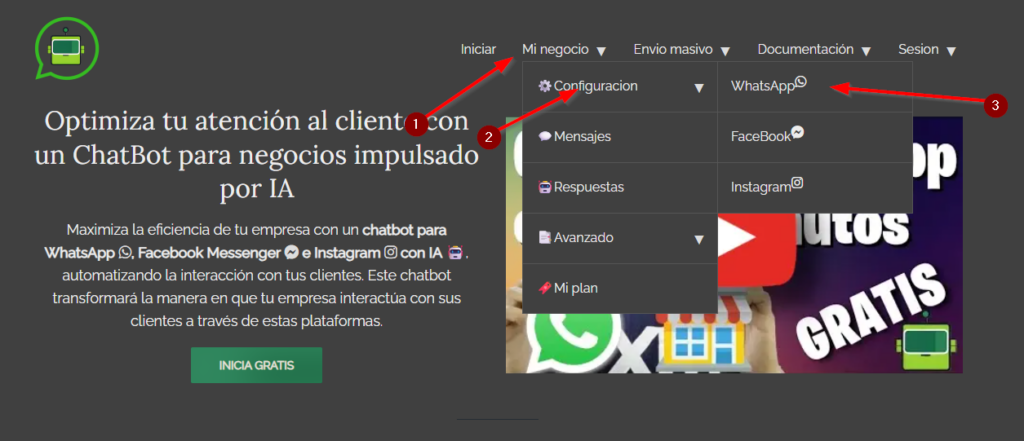
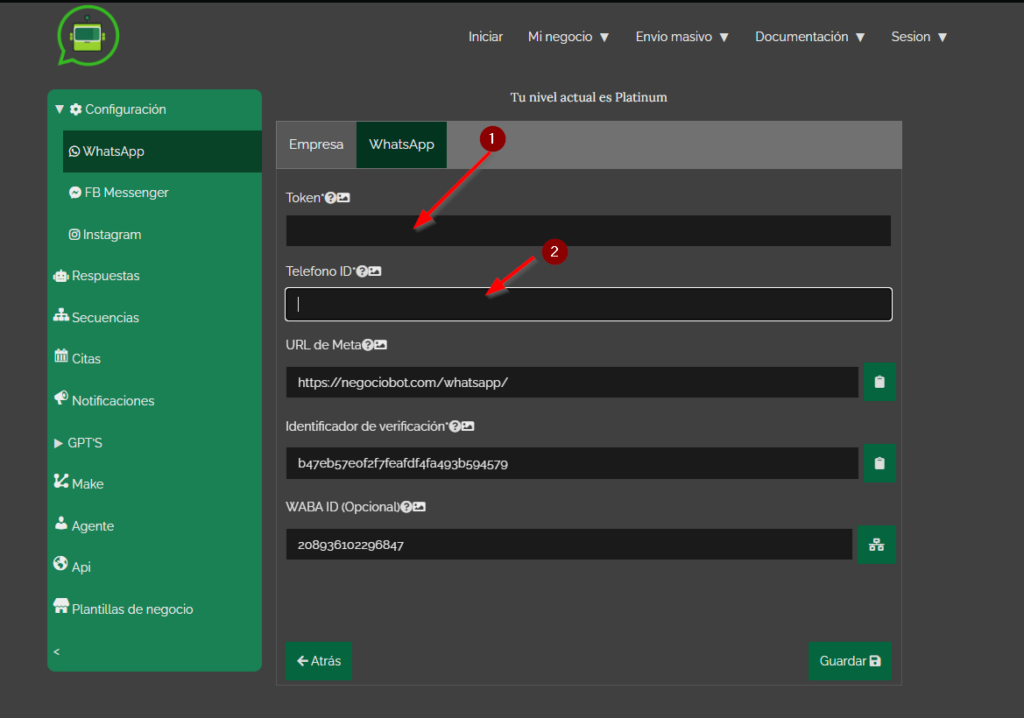
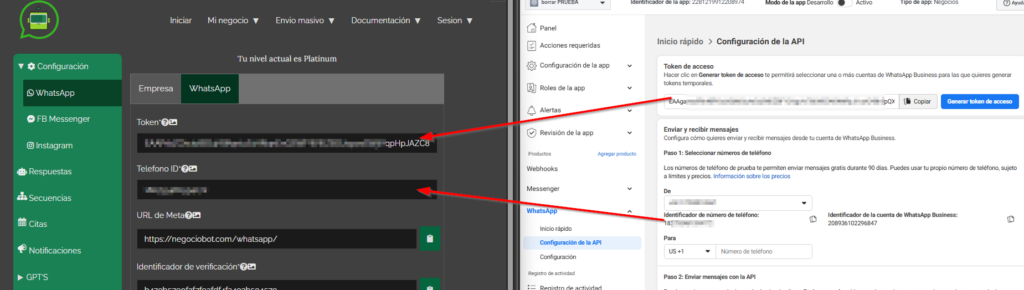
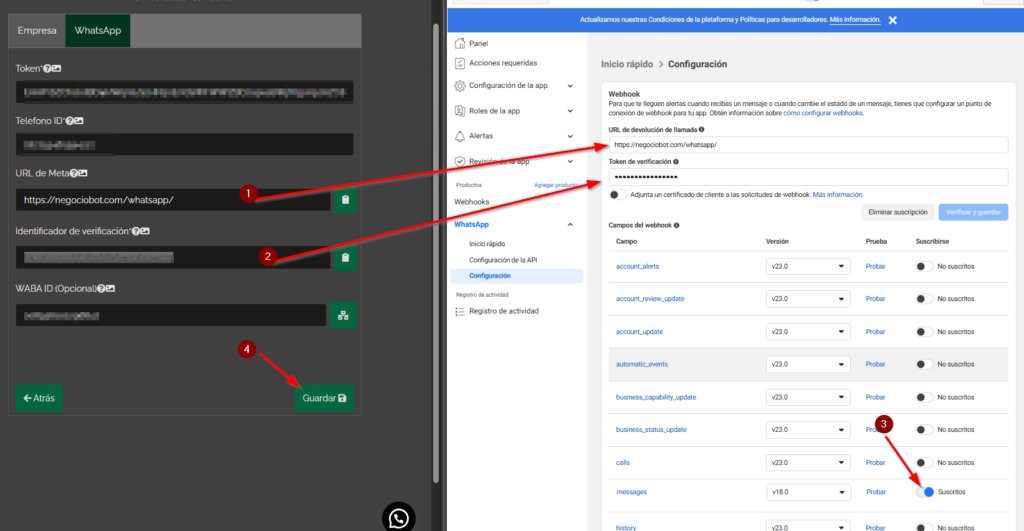
Copia el token de acceso temporal y el ID de teléfono que te da Meta y pégalos en la configuración de WhatsApp dentro de NegocioBot. Después, en el panel de Meta, pega la URL de devolución de llamada (webhook) y el token de verificación que te entrega NegocioBot, guarda los cambios y activa la suscripción a mensajes. Esta conexión es la que permite que los mensajes de WhatsApp lleguen directo a tu chatbot.
Paso 5: Prueba tu chatbot y revisa las respuestas automáticas
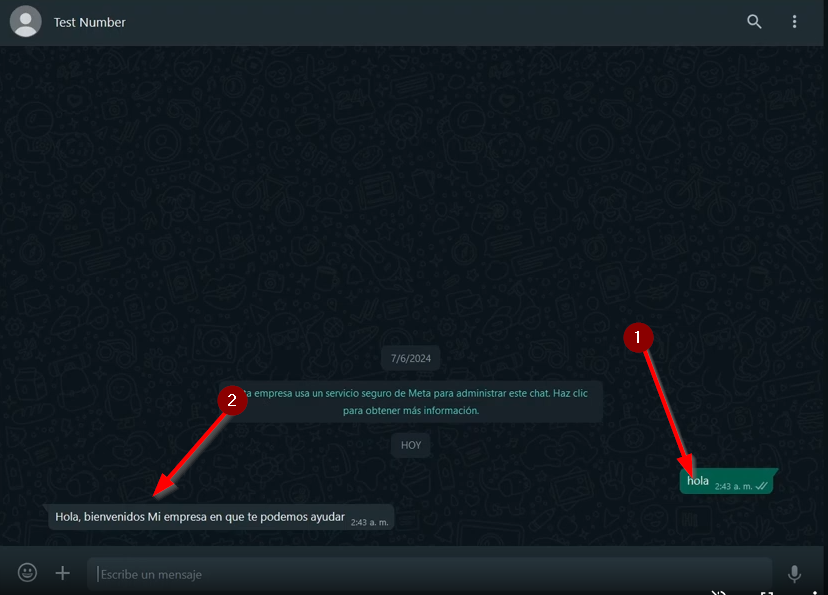
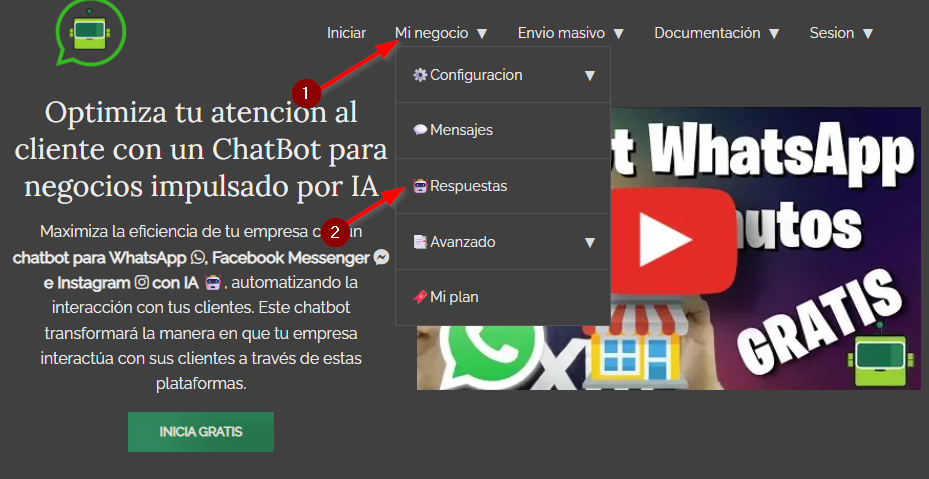
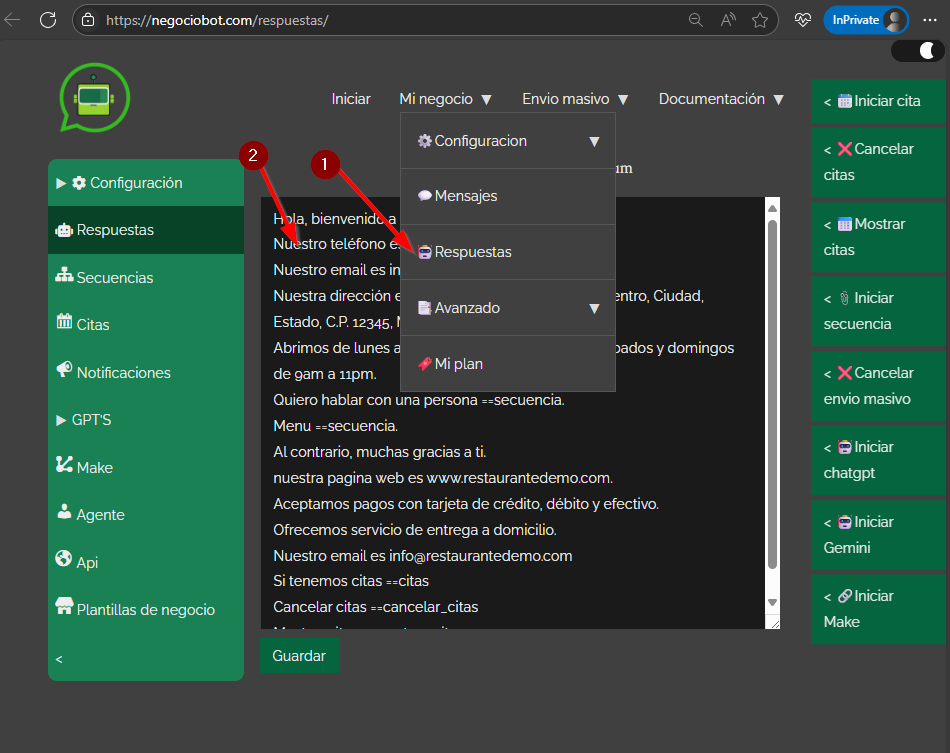
Envía un mensaje de prueba a tu número de WhatsApp Business y verifica que el bot conteste automáticamente. Puedes revisar y editar las respuestas configuradas en Mi negocio → Respuestas, donde NegocioBot genera contestaciones automáticas basadas en la información de tu restaurante: horarios, dirección, teléfono, redes sociales, etc.
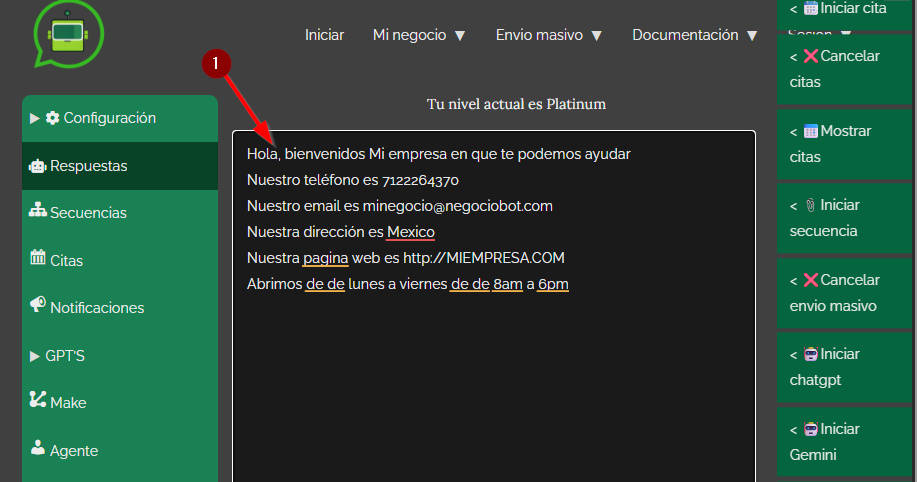
Paso 6: Usa la plantilla lista para restaurantes (menú por categorías y secuencias)
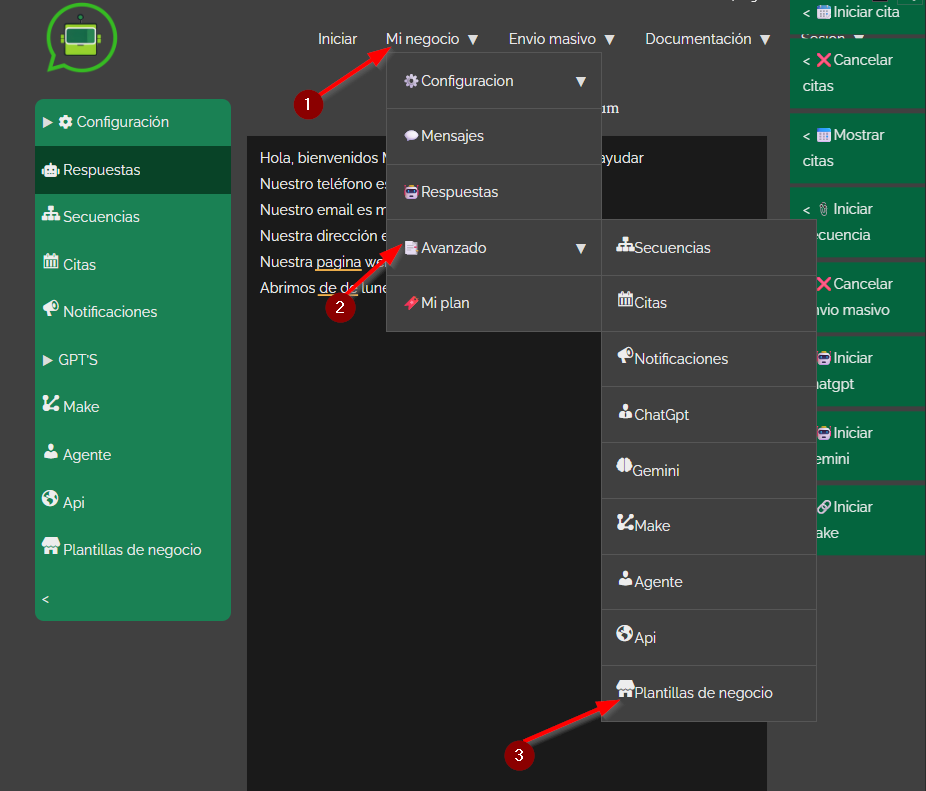
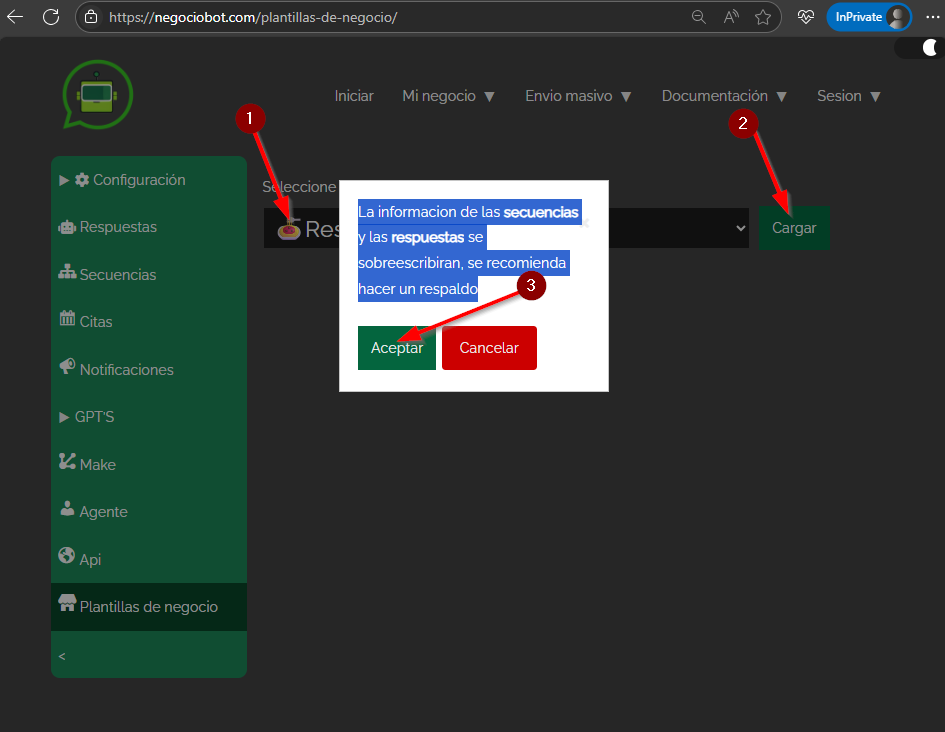
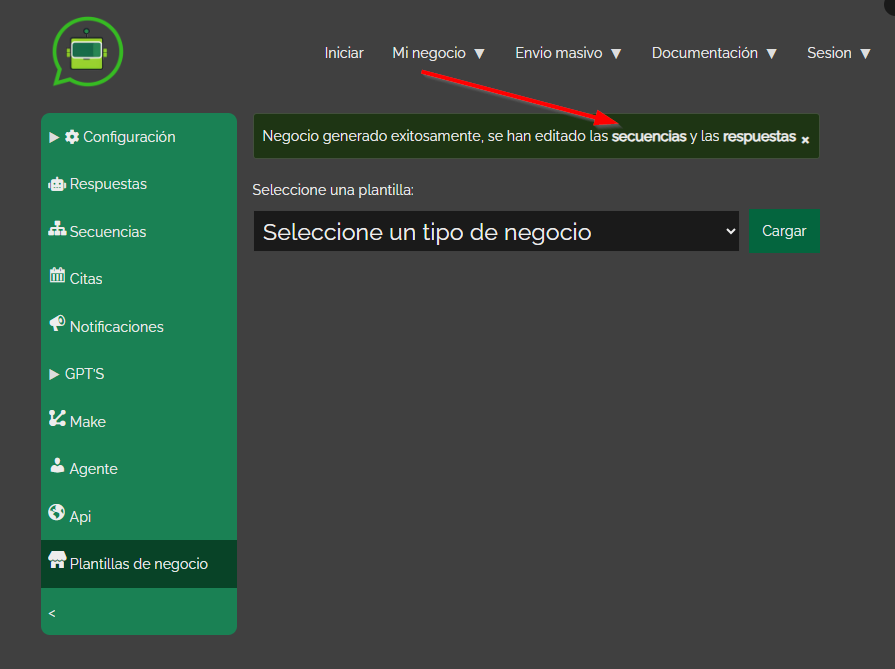
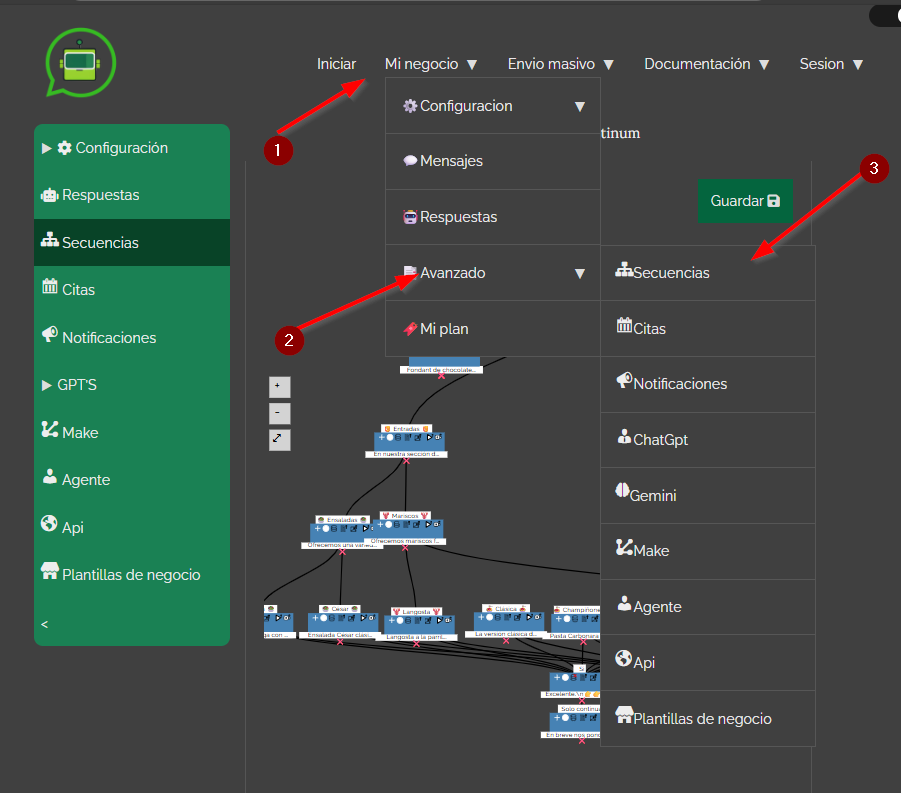
NegocioBot incluye plantillas de negocio preconfiguradas, y una de ellas está pensada específicamente para restaurantes. La encuentras en Mi negocio → Avanzado → Plantillas de negocio: selecciona “restaurante” y da clic en cargar. Ten en cuenta que este paso sobrescribe las respuestas y secuencias que ya tengas configuradas.
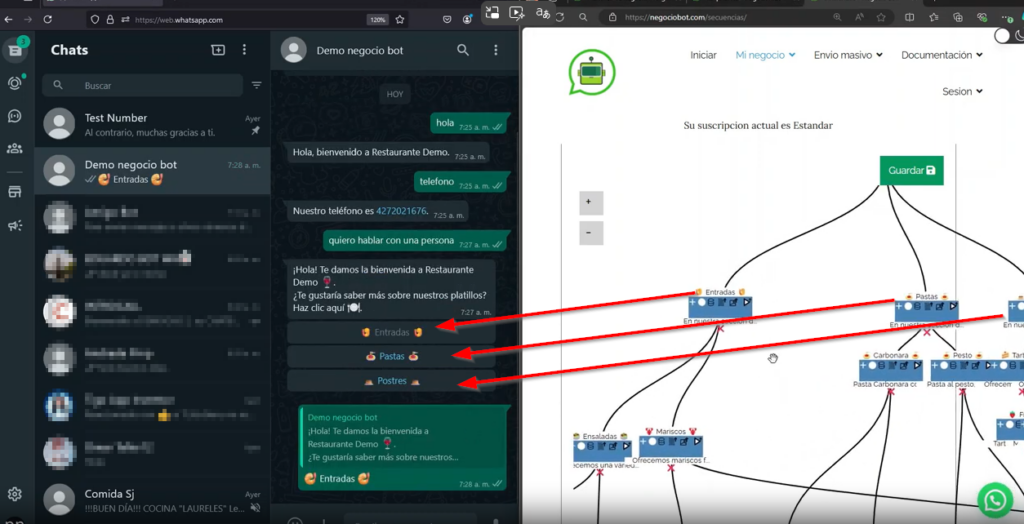
La plantilla arma automáticamente un árbol de conversación (secuencia) organizado por categorías de tu menú -por ejemplo entradas, pastas y postres- y cada categoría se despliega en subcategorías, como ensaladas y mariscos dentro de entradas. Cuando el cliente elige un platillo, por ejemplo una ensalada césar, el bot puede pedirle su nombre para personalizar la respuesta y mostrarle la descripción del platillo. Puedes editar el nombre y la descripción de cada nodo desde Mi negocio → Avanzado → Secuencias para adaptarlo al menú real de tu restaurante.
Preguntas frecuentes sobre el chatbot de WhatsApp para restaurantes
¿El chatbot puede tomar pedidos para llevar? Sí, mediante las secuencias puedes armar un flujo de conversación que guíe al cliente por tu menú y capture su pedido paso a paso.
¿Necesito una cuenta de Meta para probarlo? No. NegocioBot ofrece una demo gratuita de una hora para que pruebes cómo funcionaría el chatbot en tu restaurante sin necesidad de configurar una cuenta de desarrollador de Meta.
¿Puedo personalizar las respuestas y el menú? Sí, tanto las respuestas automáticas como las secuencias -incluida la plantilla de restaurante- se pueden editar libremente desde el panel de Mi negocio.
Prueba gratis tu chatbot de WhatsApp para restaurantes
Si quieres ver cómo funcionaría este chatbot en tu restaurante antes de crear una cuenta, prueba la demo gratuita de NegocioBot por una hora. Y si ya tienes claro que quieres automatizar pedidos, reservas y atención al cliente por WhatsApp, sigue los pasos de este artículo para tener tu chatbot funcionando en minutos.